
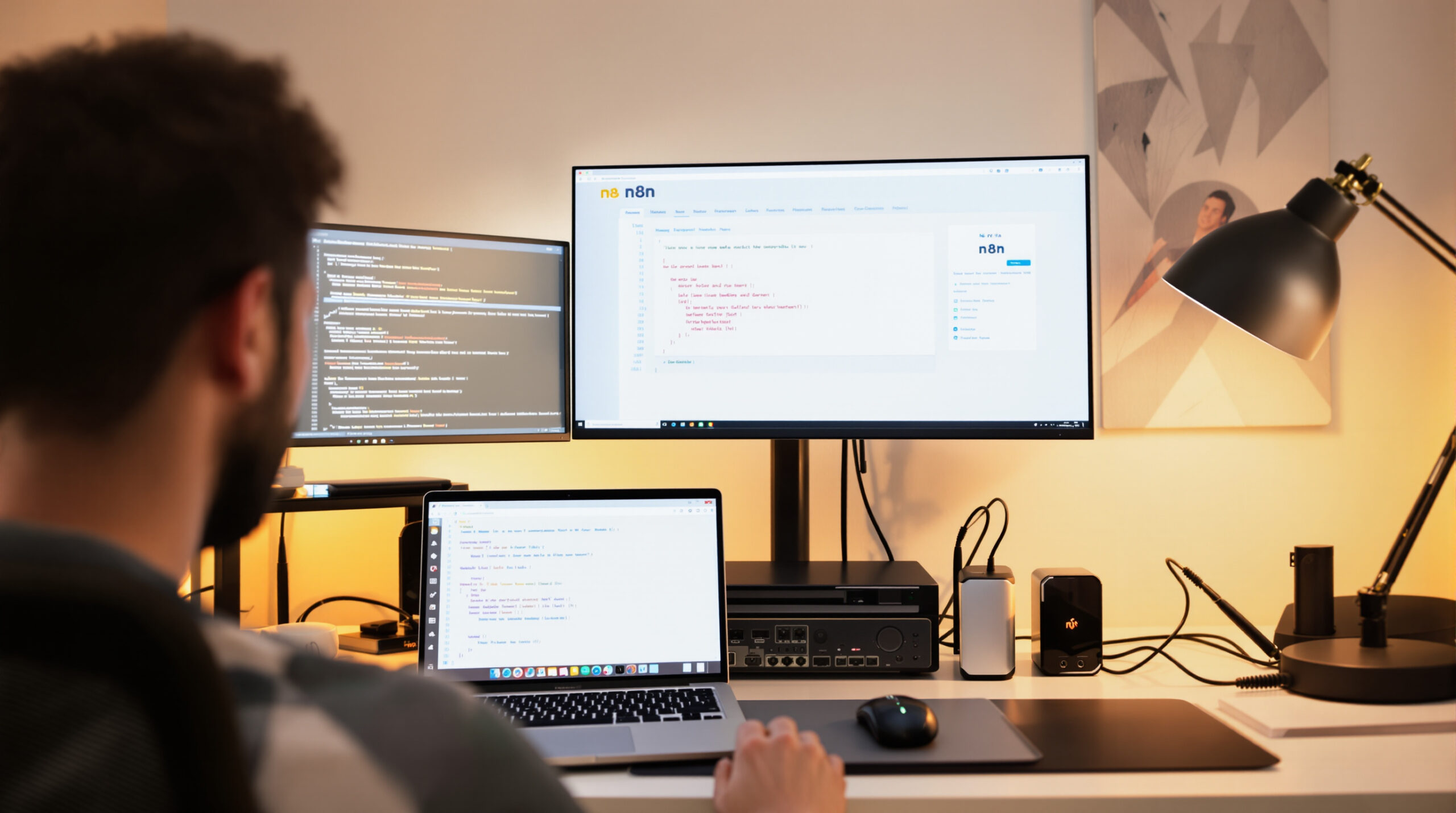
Ah, l’automatisation des tâches ! C’est un peu le Graal de tout développeur qui se respecte. J’ai découvert n8n il y a quelques années, et cette plateforme d’automatisation de flux de travail open-source a littéralement changé ma façon de gérer mes projets web. Mais le véritable tournant a été quand j’ai décidé de passer à une solution n8n auto-hébergée.
L’auto-hébergement de n8n offre bien plus qu’une simple alternative à la version cloud. C’est une déclaration d’indépendance numérique. En contrôlant votre propre instance, vous gardez la main sur vos données sensibles, vos flux de travail et vos intégrations. Plus besoin de s’inquiéter des limitations d’utilisation ou des problèmes de confidentialité inhérents aux services hébergés par des tiers. Pour les développeurs, les équipes techniques ou simplement les passionnés soucieux de leur souveraineté numérique, l’installation d’une instance n8n sur son propre serveur représente la solution idéale. Voyons ensemble comment vous lancer dans cette aventure.
Pourquoi auto-héberger n8n ?
Quand je me suis lancé dans l’auto-hébergement de n8n, ce n’était pas juste pour le plaisir de bidouiller un serveur de plus. C’était une véritable décision stratégique. L’auto-hébergement de n8n représente bien plus qu’une simple installation technique : c’est un choix philosophique sur la façon dont vous souhaitez gérer vos automatisations et vos données.
Le principal avantage que j’ai immédiatement constaté avec mon n8n auto-hébergé concerne la souveraineté des données. Dans un monde où la confidentialité devient un luxe, garder le contrôle total sur vos flux de travail et les données qu’ils manipulent est inestimable. Plus besoin de s’inquiéter que vos informations transitent par des serveurs tiers ou soient soumises à des juridictions étrangères. Tout reste dans votre environnement, sous votre contrôle exclusif.
Un autre bénéfice majeur est la flexibilité sans limites. La version cloud de n8n, bien que pratique, impose certaines restrictions en termes d’exécutions ou de stockage. En auto-hébergeant votre instance, ces barrières disparaissent. Vous pouvez configurer votre serveur selon vos besoins exacts, allouer les ressources nécessaires, et même personnaliser l’installation pour qu’elle s’intègre parfaitement à votre infrastructure existante.
J’ai également remarqué un gain de performance significatif. Avec une instance auto-hébergée correctement configurée, les temps de latence sont réduits et l’exécution de workflows complexes devient plus fluide. C’est particulièrement appréciable lorsque vous travaillez sur des automatisations critiques pour votre activité professionnelle. De plus, vous n’êtes plus dépendant d’éventuelles pannes du service cloud qui pourraient paralyser vos processus automatisés.
Enfin, l’aspect économique ne doit pas être négligé. Si vous disposez déjà d’une infrastructure serveur, l’ajout de n8n représente un coût marginal comparé aux abonnements mensuels des solutions cloud, surtout si vous avez de nombreux workflows à exécuter régulièrement. Sur le long terme, l’auto-hébergement peut s’avérer nettement plus économique, tout en offrant davantage de possibilités.
Avantages de l’auto-hébergement
L’auto-hébergement de n8n offre une liberté numérique que j’ai immédiatement appréciée dès mes premières configurations. Le premier avantage majeur concerne la sécurité et la confidentialité des données. En gardant votre instance sur vos propres serveurs, vous évitez que des informations sensibles transitent par des infrastructures tierces. C’est particulièrement crucial pour les entreprises manipulant des données clients ou des processus métiers confidentiels. J’ai pu constater que cette maîtrise totale sur le stockage et le traitement des données représente un atout considérable dans un contexte réglementaire de plus en plus strict (RGPD, CCPA).
La personnalisation constitue un autre bénéfice incontournable. Contrairement à la version cloud, votre installation n8n auto-hébergée peut être entièrement adaptée à vos besoins spécifiques. Vous pouvez modifier la configuration système, ajuster les paramètres de performance, et même intervenir directement sur le code source si nécessaire. J’ai personnellement apprécié la possibilité d’intégrer n8n à mon infrastructure existante, en le connectant à mon système d’authentification interne et en l’adaptant parfaitement à mon architecture réseau. Cette flexibilité technique permet de créer un environnement d’automatisation vraiment sur mesure, impossible à obtenir avec une solution standardisée.
Inconvénients potentiels
Malgré tous ses avantages, l’auto-hébergement de n8n n’est pas sans défis. Le premier obstacle que j’ai rencontré concerne la maintenance technique. Contrairement à la version cloud où les mises à jour sont automatiques, une instance auto-hébergée nécessite une surveillance régulière. Il m’a fallu mettre en place un système d’alertes pour suivre les nouvelles versions et planifier les mises à jour. Cette responsabilité peut devenir chronophage, surtout lorsque des correctifs de sécurité critiques sont publiés et doivent être appliqués rapidement pour éviter les vulnérabilités.
Un autre inconvénient majeur est le niveau de compétences techniques requis. Si vous n’êtes pas à l’aise avec les lignes de commande, la gestion de serveurs Linux ou les concepts de réseaux, la courbe d’apprentissage peut s’avérer abrupte. J’ai dû me familiariser avec Docker, comprendre les mécanismes de persistance des données et maîtriser les configurations NGINX pour sécuriser correctement mon instance. Sans ces connaissances, vous risquez de vous retrouver avec une installation instable ou, pire encore, vulnérable aux attaques. Pour les équipes sans expertise technique dédiée, cette barrière à l’entrée peut s’avérer dissuasive.
Préparer votre environnement pour n8n
Avant de me lancer dans l’installation de mon n8n auto-hébergé, j’ai dû préparer minutieusement mon environnement serveur. Cette étape préliminaire est souvent négligée, mais croyez-moi, elle fait toute la différence entre une installation fluide et des heures de débogage frustrant.
La préparation du serveur n8n commence par le choix d’un système d’exploitation. Personnellement, j’ai opté pour une distribution Linux légère comme Ubuntu Server ou Debian, qui offrent un excellent équilibre entre stabilité et facilité de maintenance. Windows est techniquement compatible, mais l’expérience m’a montré que Linux reste l’option la plus fiable pour héberger n8n sans tracas.
Ensuite, assurez-vous que votre serveur dispose des ressources minimales requises. Pour une utilisation personnelle ou une petite équipe, un VPS avec 2 Go de RAM et 1 CPU virtuel fera parfaitement l’affaire. J’ai commencé avec ces spécifications et n’ai eu besoin d’augmenter les ressources que lorsque mes workflows sont devenus plus complexes et nombreux. Si vous prévoyez une utilisation intensive avec des dizaines d’automatisations simultanées, envisagez de doubler ces ressources dès le départ.
L’environnement n8n nécessite également l’installation de plusieurs dépendances. Node.js (version 16 ou supérieure) est indispensable puisque n8n est bâti sur cette technologie. J’ai appris à mes dépens qu’utiliser une version trop ancienne de Node peut causer des problèmes subtils et difficiles à diagnostiquer. Docker est une autre option que je recommande vivement pour simplifier le déploiement et l’isolation de votre instance.
N’oubliez pas de configurer correctement votre pare-feu avant l’installation. N8n utilise par défaut le port 5678, qui devra être accessible si vous souhaitez vous connecter depuis l’extérieur. Pour renforcer la sécurité, j’ai pris l’habitude de mettre en place un proxy inverse avec NGINX ou Apache, permettant d’ajouter une couche d’authentification supplémentaire et de gérer les certificats SSL pour un accès HTTPS sécurisé.
Enfin, pensez à la persistance des données. Configurez une base de données robuste comme PostgreSQL plutôt que de vous appuyer sur SQLite (l’option par défaut). Cette précaution vous évitera bien des soucis lors des mises à jour futures de votre installation n8n auto-hébergée.
Choix de l’hébergement
Lorsque j’ai décidé d’installer mon n8n auto-hébergé, le choix de l’hébergement s’est avéré crucial. Plusieurs options s’offrent à vous, chacune avec ses avantages spécifiques. Un VPS (Virtual Private Server) représente selon moi le meilleur compromis pour débuter. J’utilise personnellement Hetzner ou DigitalOcean, qui offrent d’excellentes performances à partir de 5€/mois, largement suffisant pour faire tourner n8n efficacement. L’avantage majeur est la flexibilité totale sur la configuration et les ressources allouées.
Pour ceux qui disposent déjà d’une infrastructure, l’auto-hébergement sur un serveur local est également pertinent. J’ai testé cette solution sur un Raspberry Pi 4 avec 4 Go de RAM, et les performances étaient tout à fait acceptables pour des workflows modérément complexes. Cette option élimine complètement les frais mensuels, mais nécessite une connexion internet stable et une configuration réseau adéquate pour être accessible de l’extérieur.
Les solutions PaaS comme Heroku ou Railway constituent une alternative intéressante si vous préférez éviter la gestion serveur. Elles simplifient considérablement le déploiement et la maintenance, mais au prix d’une flexibilité réduite et d’un coût généralement plus élevé à long terme pour votre installation n8n auto-hébergée.
Prérequis techniques
Avant de me lancer dans l’installation de mon n8n auto-hébergé, j’ai dû m’assurer que mon serveur disposait de tous les prérequis nécessaires. Côté matériel, les exigences sont plutôt modestes : un serveur avec au moins 1 Go de RAM et 1 CPU est suffisant pour démarrer, bien que je recommande 2 Go de RAM pour une expérience fluide. J’ai constaté que l’espace disque n’est pas très critique – 10 Go suffisent largement pour l’installation et vos premiers workflows.
Sur le plan logiciel, Node.js (version 16 ou supérieure) est indispensable puisque n8n est construit sur cette technologie. Vous aurez également besoin de npm pour gérer les packages. Si vous optez pour l’approche Docker, que je privilégie personnellement, vous devrez installer Docker et Docker Compose sur votre serveur. Cette méthode simplifie considérablement la gestion des dépendances et les futures mises à jour.
N’oubliez pas les éléments réseau : un nom de domaine si vous souhaitez accéder à votre instance depuis l’extérieur, et la possibilité d’ouvrir le port 5678 (par défaut) ou de configurer un proxy inverse. Enfin, une base de données sera nécessaire – SQLite (intégrée par défaut), MySQL ou PostgreSQL sont toutes compatibles, mais j’ai une préférence pour PostgreSQL pour les installations destinées à durer.
Installation de n8n auto-hébergé
Après avoir préparé mon environnement serveur, j’étais enfin prêt à installer mon instance n8n auto-hébergée. J’ai testé plusieurs méthodes d’installation au fil du temps, et je vais vous partager celle qui m’a semblé la plus fiable et la plus simple à maintenir sur le long terme.
La méthode Docker est selon moi la plus efficace pour une installation n8n auto-hébergée robuste. Elle permet d’isoler proprement votre application et simplifie considérablement les futures mises à jour. Pour commencer, connectez-vous à votre serveur en SSH et assurez-vous que Docker et Docker Compose sont installés :
sudo apt update
sudo apt install docker.io docker-compose
sudo systemctl enable --now docker
Ensuite, créez un répertoire dédié pour votre installation n8n :
mkdir ~/n8n
cd ~/n8n
L’étape cruciale consiste à créer un fichier docker-compose.yml qui définira votre configuration. J’utilise personnellement cette configuration qui a fait ses preuves :
version: '3'

services:
  n8n:
    image: n8nio/n8n:latest
    restart: always
    ports:
      - "5678:5678"
    environment:
      - N8N_BASIC_AUTH_ACTIVE=true
      - N8N_BASIC_AUTH_USER=admin
      - N8N_BASIC_AUTH_PASSWORD=votremotdepassesecurise
      - NODE_ENV=production
      - N8N_ENCRYPTION_KEY=votreclédecrytpagesecurisée
      - DB_TYPE=postgresdb
      - DB_POSTGRESDB_HOST=db
      - DB_POSTGRESDB_PORT=5432
      - DB_POSTGRESDB_DATABASE=n8n
      - DB_POSTGRESDB_USER=n8n
      - DB_POSTGRESDB_PASSWORD=votremotdepassedb
    volumes:
      - ./n8n_data:/home/node/.n8n
    depends_on:
      - db

  db:
    image: postgres:13
    restart: always
    environment:
      - POSTGRES_USER=n8n
      - POSTGRES_PASSWORD=votremotdepassedb
      - POSTGRES_DB=n8n
      - POSTGRES_NON_ROOT_USER=n8n
    volumes:
      - ./postgres_data:/var/lib/postgresql/data
N’oubliez pas de remplacer les valeurs sensibles par vos propres mots de passe sécurisés. La variable N8N_ENCRYPTION_KEY est particulièrement importante car elle protège vos informations d’identification stockées dans n8n.
Une fois ce fichier créé, lancez votre instance avec :
docker-compose up -d
Après quelques instants, votre installation n8n auto-hébergée sera accessible à l’adresse http://votre-serveur:5678. La première connexion peut prendre un peu de temps car Docker télécharge les images nécessaires.
Pour sécuriser davantage votre installation, je recommande fortement de configurer un proxy inverse avec NGINX ou Traefik, qui vous permettra d’ajouter une couche SSL/TLS et d’accéder à votre instance via un nom de domaine plutôt qu’une adresse IP et un port.
Si vous préférez une installation sans Docker, la méthode npm est également viable, mais nécessite plus de maintenance manuelle :
npm install n8n -g
n8n start
Cette commande installera n8n globalement et le démarrera immédiatement, mais vous devrez configurer manuellement un service systemd pour assurer son démarrage automatique et sa persistance.
Quelle que soit la méthode choisie, votre n8n auto-hébergé est maintenant prêt à être configuré selon vos besoins spécifiques !
Guide pas à pas de l’installation
L’installation de n8n auto-hébergé peut sembler intimidante au premier abord, mais en suivant ces étapes précises, vous serez opérationnel en moins de 15 minutes. J’ai optimisé ce processus après plusieurs installations et mises à jour, et voici la méthode la plus fiable que j’ai trouvée.
Commencez par vous connecter à votre serveur en SSH. Si vous utilisez Linux ou macOS, ouvrez simplement un terminal et tapez :
ssh utilisateur@adresse-ip-serveur
Une fois connecté, créez un dossier dédié pour votre installation :
mkdir ~/n8n-instance && cd ~/n8n-instance
L’installation via Docker est de loin la plus simple. Créez un fichier docker-compose.yml avec votre éditeur préféré :
nano docker-compose.yml
Copiez-y la configuration que j’ai partagée précédemment (celle avec PostgreSQL pour la persistance des données). Ensuite, démarrez votre instance avec :
docker-compose up -d
Docker téléchargera automatiquement les images nécessaires et lancera les conteneurs. Patientez quelques instants, puis vérifiez que tout fonctionne correctement :
docker-compose ps
Vous devriez voir vos conteneurs n8n et PostgreSQL en état « Up ». Votre instance est maintenant accessible à l’adresse http://votre-serveur:5678. Connectez-vous avec les identifiants que vous avez définis dans le fichier docker-compose.yml.
Si vous rencontrez des problèmes d’accès, vérifiez que le port 5678 est ouvert dans votre pare-feu :
sudo ufw allow 5678/tcp
Félicitations ! Votre n8n auto-hébergé est prêt à l’emploi.
Résolution des problèmes courants
Même avec les instructions les plus claires, l’installation de n8n auto-hébergé peut parfois réserver quelques surprises. J’ai moi-même rencontré plusieurs obstacles lors de mes différentes installations, et je vais partager les solutions aux problèmes les plus fréquents.
Le problème le plus courant concerne les erreurs de permission. Si vous rencontrez des messages d’erreur liés aux droits d’accès, particulièrement avec les volumes Docker, la solution est généralement simple :
sudo chown -R 1000:1000 ./n8n_data ./postgres_data
Cette commande ajuste les permissions des dossiers de données pour qu’ils correspondent à l’utilisateur dans le conteneur Docker.
Un autre problème fréquent est l’échec de connexion à la base de données. Dans ce cas, vérifiez d’abord les variables d’environnement dans votre fichier docker-compose.yml. Assurez-vous que les identifiants correspondent entre le service n8n et le service de base de données. Si le problème persiste, essayez de vous connecter manuellement à la base de données pour vérifier qu’elle fonctionne correctement :
docker-compose exec db psql -U n8n -d n8n
Les conflits de port peuvent également survenir si le port 5678 est déjà utilisé sur votre serveur. Modifiez simplement la configuration dans docker-compose.yml pour utiliser un autre port, par exemple :
ports:
  - "5679:5678"
Si vous rencontrez des problèmes de mémoire (n8n qui plante lors de l’exécution de workflows complexes), augmentez la mémoire allouée dans votre configuration Docker :
services:
  n8n:
    deploy:
      resources:
        limits:
          memory: 2G
Enfin, pour les erreurs plus cryptiques, les logs Docker sont vos meilleurs amis :
docker-compose logs -f n8n
Cette commande vous montrera en temps réel ce qui se passe dans votre conteneur n8n et vous aidera à identifier la source du problème.

Configurer n8n pour vos besoins
Après avoir réussi l’installation de mon n8n auto-hébergé, l’étape suivante consistait à le configurer pour qu’il réponde parfaitement à mes besoins spécifiques. Cette phase de personnalisation est cruciale pour tirer le meilleur parti de votre plateforme d’automatisation, et c’est là que n8n révèle toute sa puissance.
La première chose que j’ai configurée était les variables d’environnement. Elles permettent d’ajuster finement le comportement de votre instance n8n sans avoir à modifier le code source. Dans mon fichier docker-compose.yml, j’ai ajouté plusieurs variables essentielles comme N8N_EDITOR_BASE_URL pour définir l’URL de base de l’éditeur, ou encore N8N_HIRING_BANNER_ENABLED=false pour supprimer la bannière de recrutement. Pour une configuration n8n auto-hébergé optimale, je recommande également de définir N8N_USER_FOLDER pour spécifier l’emplacement de stockage des données utilisateur.
Un aspect souvent négligé mais fondamental concerne la gestion des exécutions. Par défaut, n8n conserve l’historique des exécutions indéfiniment, ce qui peut rapidement surcharger votre base de données. J’ai configuré EXECUTIONS_DATA_PRUNE=true et EXECUTIONS_DATA_MAX_AGE=168 pour ne conserver que les exécutions des 7 derniers jours, un bon compromis entre traçabilité et performance.
Pour les workflows qui doivent s’exécuter selon un calendrier précis, la configuration des timezones est essentielle. En définissant GENERIC_TIMEZONE=Europe/Paris, j’ai assuré que tous mes workflows programmés s’exécutent exactement quand je le souhaite, sans décalage horaire frustrant. Cette simple configuration m’a évité bien des maux de tête lorsque j’ai mis en place des automatisations quotidiennes pour mes clients.
Si vous travaillez en équipe, ne négligez pas les options de collaboration. En activant N8N_PUSH_BACKEND=websocket, vous permettez aux membres de votre équipe de voir en temps réel les modifications apportées aux workflows, facilitant ainsi le travail collaboratif sur des projets d’automatisation complexes. Cette fonctionnalité a transformé ma façon de travailler avec mes collègues développeurs sur des projets communs.
Personnaliser votre installation
Une fois mon n8n auto-hébergé opérationnel, j’ai découvert que sa véritable puissance résidait dans sa personnalisation. Au-delà des variables d’environnement essentielles, plusieurs options permettent d’adapter l’outil à vos besoins spécifiques. J’ai particulièrement apprécié la possibilité de modifier l’apparence de l’interface utilisateur en configurant N8N_THEME avec les valeurs light ou dark, selon mes préférences ou celles de mon équipe.
Pour les workflows complexes nécessitant des ressources importantes, j’ai optimisé les performances en ajustant N8N_PROCESS_TIMEOUT et EXECUTIONS_PROCESS pour gérer efficacement l’exécution parallèle. Cette configuration s’est avérée cruciale lorsque mes automatisations ont commencé à traiter des volumes de données conséquents. Une autre personnalisation que j’utilise quotidiennement concerne les webhooks : en configurant N8N_HOST et N8N_PROTOCOL, j’ai pu générer des URLs de webhook accessibles depuis l’extérieur, essentielles pour intégrer n8n avec des services tiers.
Ne sous-estimez pas non plus la possibilité d’étendre n8n avec des noeuds personnalisés. En créant votre propre package npm et en l’ajoutant via N8N_CUSTOM_EXTENSIONS, vous pouvez intégrer des fonctionnalités spécifiques à votre métier qui n’existent pas dans la version standard. Cette flexibilité a transformé mon installation n8n en une solution d’automatisation véritablement sur mesure.
Sécuriser votre instance de n8n
La sécurité de mon n8n auto-hébergé a toujours été une priorité absolue. Après tout, un outil d’automatisation manipule souvent des données sensibles et dispose d’accès à de nombreux services. Ma première mesure de sécurité a été d’activer l’authentification de base via les variables d’environnement N8N_BASIC_AUTH_ACTIVE, N8N_BASIC_AUTH_USER et N8N_BASIC_AUTH_PASSWORD. Cette protection simple mais efficace empêche tout accès non autorisé à votre interface.
J’ai également mis en place un proxy inverse avec NGINX pour ajouter une couche SSL/TLS, rendant toutes les communications avec mon instance chiffrées. Cette configuration permet aussi de masquer le port par défaut et d’utiliser un sous-domaine dédié, ce qui améliore considérablement la sécurité. Une autre mesure essentielle a été de définir une clé de chiffrement forte avec N8N_ENCRYPTION_KEY pour protéger les informations d’identification stockées dans les workflows.
Ne négligez pas les mises à jour régulières de votre instance n8n. Les nouvelles versions corrigent souvent des vulnérabilités de sécurité. J’ai configuré des notifications pour être alerté dès qu’une mise à jour est disponible, me permettant de maintenir mon installation sécurisée en permanence. Enfin, j’ai restreint l’accès réseau en configurant des règles de pare-feu strictes, n’autorisant que les connexions nécessaires.
- Authentification forte : Activez l’authentification de base avec un mot de passe robuste
- Chiffrement SSL/TLS : Mettez en place un proxy inverse avec NGINX ou Apache
- Clé de chiffrement unique : Définissez une
N8N_ENCRYPTION_KEYcomplexe - Restrictions IP : Limitez l’accès à des adresses IP spécifiques
- Mises à jour automatiques : Configurez des notifications pour les nouvelles versions
- Pare-feu dédié : N’exposez que les ports strictement nécessaires
- Isolation des conteneurs : Utilisez Docker avec des volumes correctement sécurisés
- Sauvegardes chiffrées : Programmez des sauvegardes régulières de votre instance
- Surveillance des logs : Mettez en place un système de monitoring des accès suspects
Pour finir
L’auto-hébergement de n8n représente bien plus qu’une simple alternative technique – c’est une véritable déclaration d’indépendance numérique. Tout au long de mon parcours avec n8n auto-hébergé, j’ai découvert une liberté et une flexibilité impossibles à obtenir avec les solutions cloud.
Les avantages sont indéniables : contrôle total sur vos données, personnalisation sans limites, performances optimisées et économies substantielles sur le long terme. Certes, cette approche demande quelques compétences techniques et un peu de maintenance, mais les bénéfices dépassent largement ces inconvénients.
Que vous soyez développeur cherchant à automatiser vos tâches répétitives, entrepreneur soucieux de la confidentialité de vos données, ou simplement passionné de technologie, l’installation n8n auto-hébergée vous ouvre un monde de possibilités.
N’hésitez pas à vous lancer dans cette aventure. Commencez modestement avec un petit VPS, suivez les étapes d’installation que j’ai détaillées, et vous découvrirez rapidement pourquoi tant de professionnels migrent vers des solutions auto-hébergées. La souveraineté numérique n’a jamais été aussi accessible – à vous de jouer !